а) Толщина
border-width: **px;б) Цвет border-color: #******;
О работе с цветом читайте в этой статье в конце https://beon.vip/Designer/blog/77917/
Бордюр может иметь прозрачность)
в) Стиль border-style: _______;
Для установки границы только на определенных сторонах элемента, воспользуйтесь свойствами:
border-top: - верх
border-bottom: - низ
border-left: - лево
border-right: - право
Пример: {border-top: dotted 5px;}
не забудьте добавить толщину
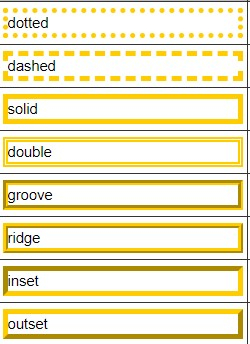
Положения бордюра и рисунка
Положение Бордюра
background-clip:
Определяет, как цвет фона или фоновая картинка должна выводиться под границами. Эффект заметен при прозрачных или пунктирных границах.
padding-box Фон отображается внутри границ.
border-box Фон выводится под границами.
content-box Фон отображается только внутри контента.
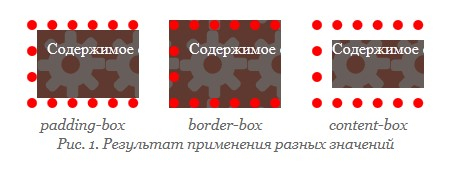
Положения рисунка относительно бордюра.
background-origin
Свойство background-origin определяет область позиционирования фонового рисунка. Это свойство не применяется, когда значение background-attachment задано как fixed (фон зафиксирован).
padding-box Фон позиционируется относительно края элемента с учетом толщины границы.
border-box Фон позиционируется относительно границы, при этом линия границы может перекрывать изображение.
content-box Фон позиционируется относительно содержимого элемента.
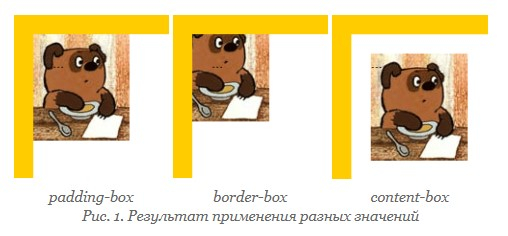
Радиус
{border-radius: **px;}
Радиусы могут быть в разных углах разными
Пример: .post_image img {border-radius: 0 40px 0 40px},
то есть {border-radius: верхний левый угол; верхний правый; нижний правый; нижний левый;}
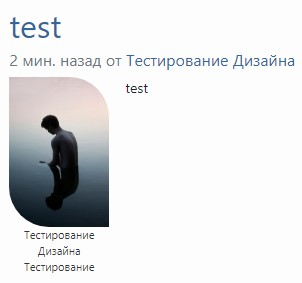

 Профиль
  Редактировать профиль
 Изменить фото профиля
 Настройки аккаунта
 Позитивки
 Поиск
Поиск Друзья
 Мой Дневник
 Мои записи
 Тесты
Тесты
 Сообщества

 314
314
 0
0
